
首先得有一台服务器。我买的是百度智能云的服务器,用新人首购优惠,花了 99 元买一年。我买到的是这个配置。
| 配置 | 规格 |
|---|---|
| CPU | 2 核 |
| 内存 | 4 GB |
| 磁盘 | 80 GB |
| 带宽 | 6 Mbps |
我买的 99 元档现在好像没了。百度智能云还有 2 核 2 GB、59 元/年 的活动,点下面的图可以通过我的推广链接购买,价格以活动页为准。

然后再说博客。我想用 Markdown 写博文,排版不希望太操心。博客最好是静态的,不用读写数据库。我这台服务器就 2 核 4 GB,还要跑别的服务,装得太多怕吃不消。所以我调研了几个博客服务方案。
| 方案 | 怎么写文章 | 部署要准备什么 | 网页后台 |
|---|---|---|---|
| Hugo | 支持 Markdown 和 HTML | Hugo 构建静态页面,不需要数据库 | 可接 Decap CMS,用 GitHub 登录 |
| WordPress | 在网页端用区块编辑器写 | 自托管需要 PHP 和数据库 | 自带后台 |
| Hexo | 支持 Markdown 和 HTML | 用 Node.js 构建静态页面,不需要数据库 | 网页编辑需要另外接后台 |
Hugo 和 Hexo 都可以直接用 HTML 文件写内容。Hugo 默认会忽略混在 Markdown 里的原始 HTML,需要在配置里显式开启。 Hugo 渲染配置 · Hexo 目录说明 · WordPress 环境要求
我自己做 Go 开发,Hugo 也是用 Go 写的,这套技术栈我更熟,就选了 Hugo。
Hugo 装好以后,我先碰到了两个问题 #
- 页面太简陋。 我最开始没装主题,首页只有站名和文章列表。能看,但样式很糙。
- 发一篇文章太麻烦。 按我最初的部署方式,写完得先登录服务器,把 Markdown 文件放到
content/posts/,再手动跑一次发布脚本。

我用最早那套无主题模板还原的首页。
样式这事我不想自己从头写,就去 Hugo Themes 找现成的,挑了 Hextra 和 Dream。Hextra 的 Blog 页主要展示文章标题和摘要,排得很干净。Dream 把封面、标题和摘要放进卡片。我想在同一个博客里写技术,也放些自己做的小玩意儿,最后选了 Dream。
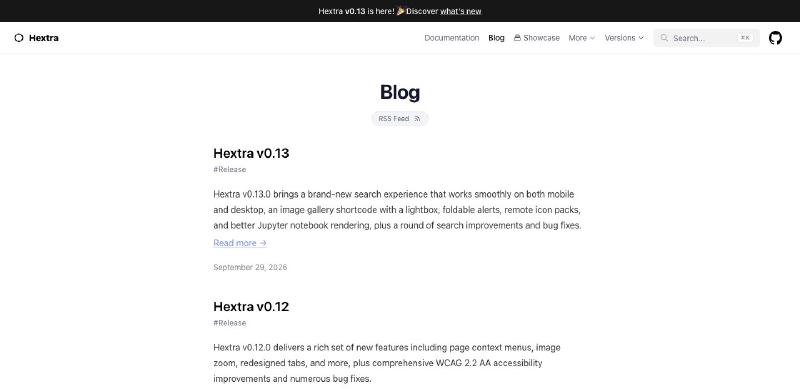
Hextra 的 Blog 页。点图可以看 Demo。
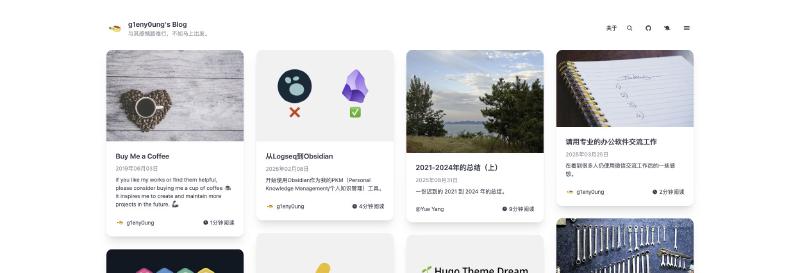
Dream 作者的博客首页。点图可以看 Demo。
我把 Dream 放到 themes/dream/,然后在 hugo.toml 里启用。
博客名、头像、简介得有;站内搜索、GitHub 和 RSS 这些得加;正文封面图、右侧导航目录、点击图片放大得开。

整体的配置如下:
baseURL = 'https://blog.go-lab.top/'
title = '求你不要再卷了'
theme = 'dream'
# 默认语言用于选择主题译文,locale 用于日期等地区格式。
defaultContentLanguage = 'zh'
locale = 'zh-CN'

[params]
headerTitle = '求你不要再卷了'
# motto 显示在页头,description 用作站点描述。
motto = '后端程序员。分享一些后端技术、AI开发心得和自己做的小玩意儿'
description = '后端程序员。分享一些后端技术、AI开发心得和自己做的小玩意儿'
avatar = 'images/blog-avatar.jpg'
# 浏览器标签页图标,路径相对于站点根目录。
favicon = '<link rel="icon" type="image/png" sizes="64x64" href="/images/blog-icon.png">'
lightTheme = 'emerald'
darkTheme = 'forest'
rss = true
# 按这个顺序显示导航。github 和 products 是下面自定义的入口。
reorderNavItems = ['about', 'search', 'github', 'products', 'posts', 'categories', 'tags', 'rss']
# 文章设置了 cover,封面才会显示在正文顶部。
showSummaryCoverInPost = true
# 从 Markdown 小标题生成目录,桌面端显示在正文右侧。
showTableOfContents = true
imageZoomableInPost = true
# 有相邻文章时,在正文底部显示上一篇或下一篇。
showPrevNextPost = true

# 自定义导航项。target = '_self' 表示在当前标签页打开,icon 使用主题支持的 Ionicons 名称。
[params.navItems.github]
title = 'GitHub'
href = 'https://github.com/super9du'
target = '_self'
icon = 'logo-github'

[params.navItems.products]
title = '作者的产品'
href = '/products/'
target = '_self'
icon = 'planet'
我还想在后台看访问人数,下面再说这些数据从哪来。
发文章不用再登录服务器 #
我希望打开网页就能发文,找了一下,Decap CMS 可以接 Hugo,也能用 GitHub 账号登录。更合我意的是,Decap 写出来的文章就是 Git 仓库里的 Markdown。平时想在自己的编辑器里写,也可以直接改同一套文件。 Decap 的 Hugo 接入指南 · GitHub 登录配置
Decap 点击发布后,实际上是将文件提交到了 Git 的 main 分支。这一步只更新 GitHub 仓库,并不会直接把文章发布到博客网站。所以我想让 GitHub 一有推送,文章就自动发布到我的网站。
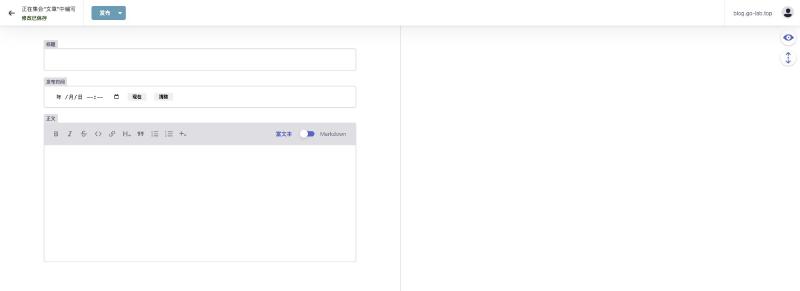
这是我博客的后台。填完内容,左上角就能点发布。
最初 Codex 是通过给我在服务器上设了个半分钟拉取一次 Git 分支的定时任务。我一看这哪成,这不得让 GitHub 给我把服务器封掉嘛,赶紧让 Codex 换了个方案,改用 GitHub Webhook。我在仓库设置里添加服务器的 Webhook 地址,设好签名密钥,只订阅推送事件。服务器校验签名,确认是博客仓库的 main 分支有新提交,才拉取代码、让 Hugo 构建。构建成功就更新页面,失败时线上还能访问上一版。 GitHub Webhook 文档
所以我在电脑上写完,可以预览后推到 GitHub;想用浏览器写,就进后台发布。我的发布记录都在同一个仓库里,服务器也只需要管这一条发布流程。
flowchart TD
    A["本地写 Markdown"] --> C["GitHub 私有仓库 · main"]
    B["Decap CMS 网页后台"] --> C
    C --> D["GitHub 通知服务器,服务器拉取"]
    D --> E["Hugo 构建静态页面"]
    E --> F["Nginx 提供 HTTPS 访问"]
我还想在后台看看文章有多少人读 #
我一开始只想按 Nginx 日志数一下页面请求,后来把这个简单计数撤了。我想知道的是哪些文章有人读、这周访问多不多,最好打开写文章的后台就能看到。
我打算先用开源的 GoAccess 读 Nginx 访问日志,在服务器上定时更新 HTML 报表。这样博客前台不用加统计脚本,也不用另买统计服务。日志按站点区分后,博客和 DeepSearch 可以各自看访问量,有需要也能查哪些路径经常报 404。这里的「独立访客」是按同一天的 IP 和浏览器标识去重得出的估算。 GoAccess 快速入门 · 统计口径
我准备在 Decap CMS 后台顶部加一个「访问统计」入口。登录后就能看今天的独立访客数、和昨天同时段的对比、近 7 天趋势,以及按近 7 天浏览次数排的热门文章。服务器也会检查登录会话,直接打开报表链接也要先登录。
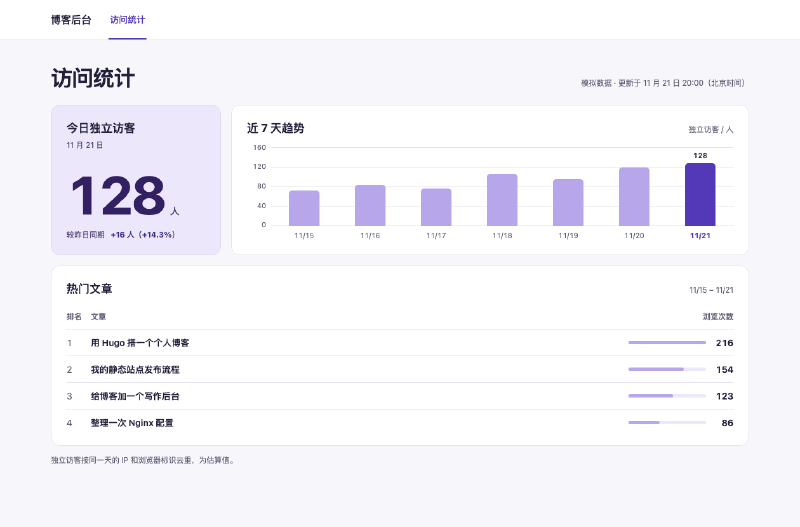
统计页的设计稿,图里是模拟数据。
我已经 fork 了 Decap CMS,接下来会把通用入口、报表界面、接入说明和示例配置放到公开 fork,改好后再部署到自己的服务器。真实部署配置、登录密钥、访问日志和报表留在服务器上。 Decap CMS 项目
还有一件事留到最后说。这套博客是我用 Codex 搭起来的。我让它装 Hugo、换 Dream 主题、接 Decap CMS 管理后台,再建 GitHub 仓库,用 Webhook 把自动发布接起来。